Шаблон презентации тура

Фирменный шаблон для премиальных туров и готовая презентация на нём

Демо для туроператора: шаблон PowerPoint из 9 макетов (обложка, тур в цифрах, рыбы и локация, программа по дням, лодки и снасти, почему мы, цены, контакты, разделитель) и собранная на нём презентация рыболовного тура на Сейшелы. Сдержанный стиль, крупные фото, без иконок, градиентов и анимации. Компания «Глубина», цены и контакты вымышлены. Листайте стрелками или клавишами ← →.

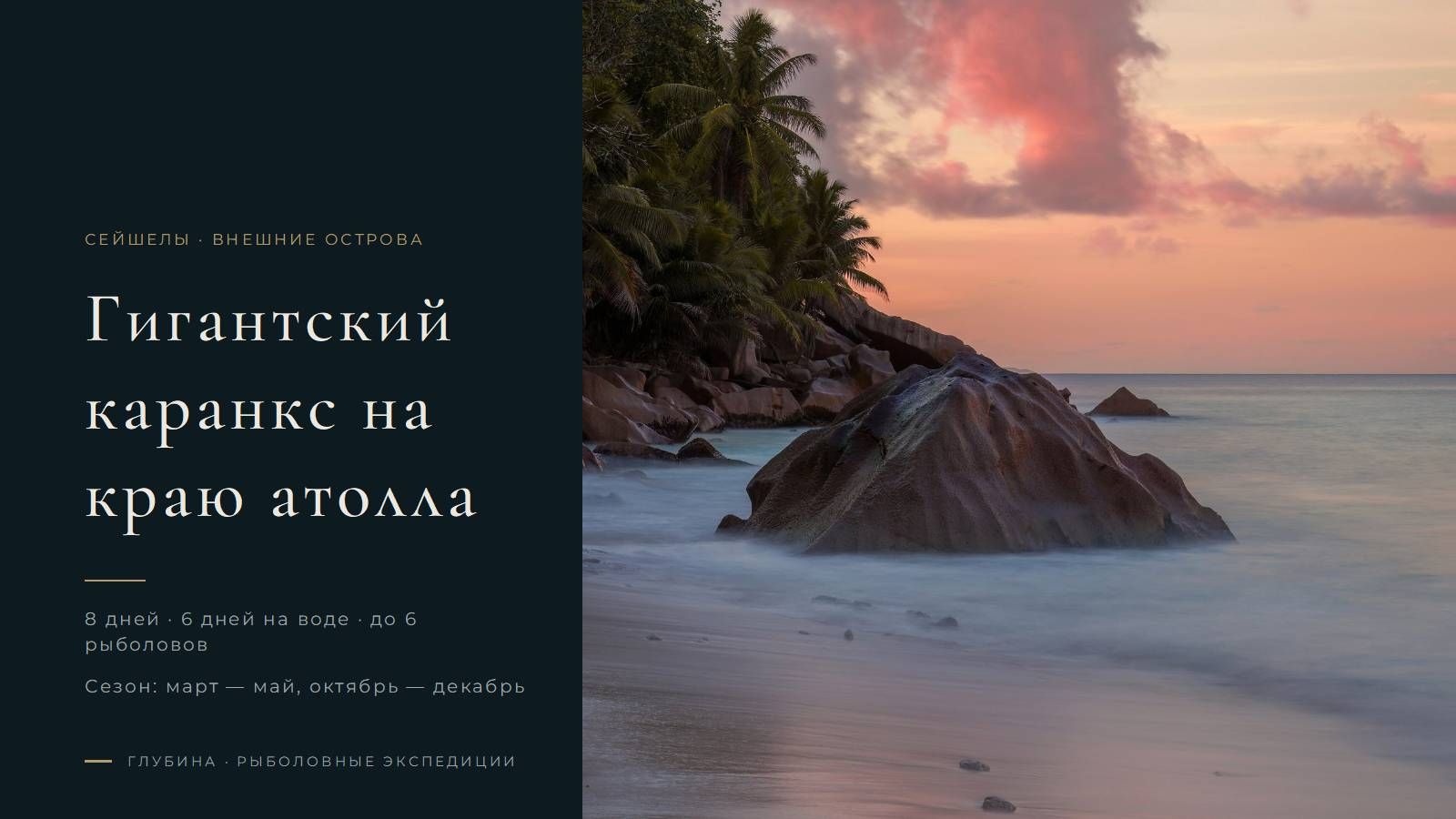
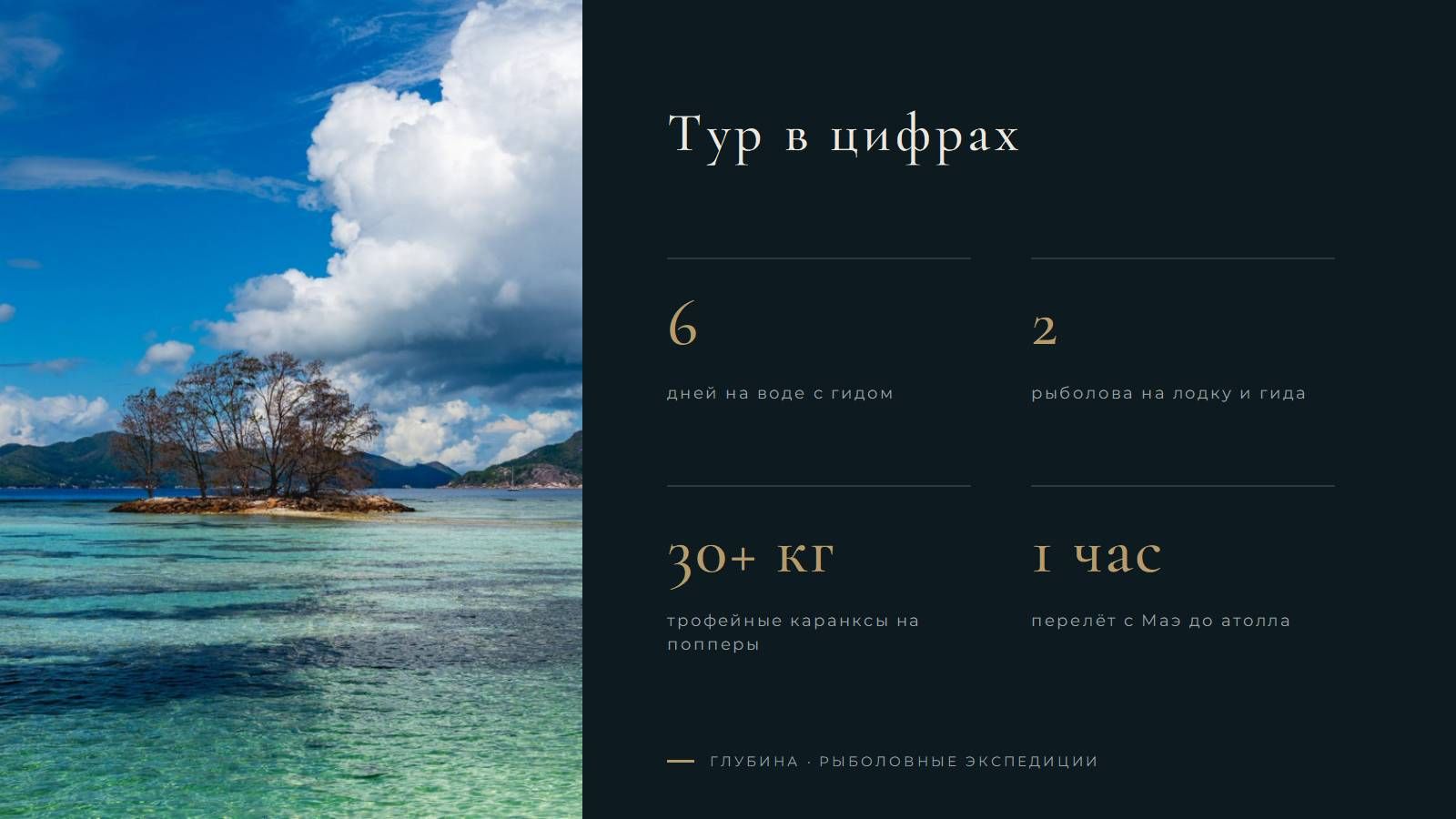
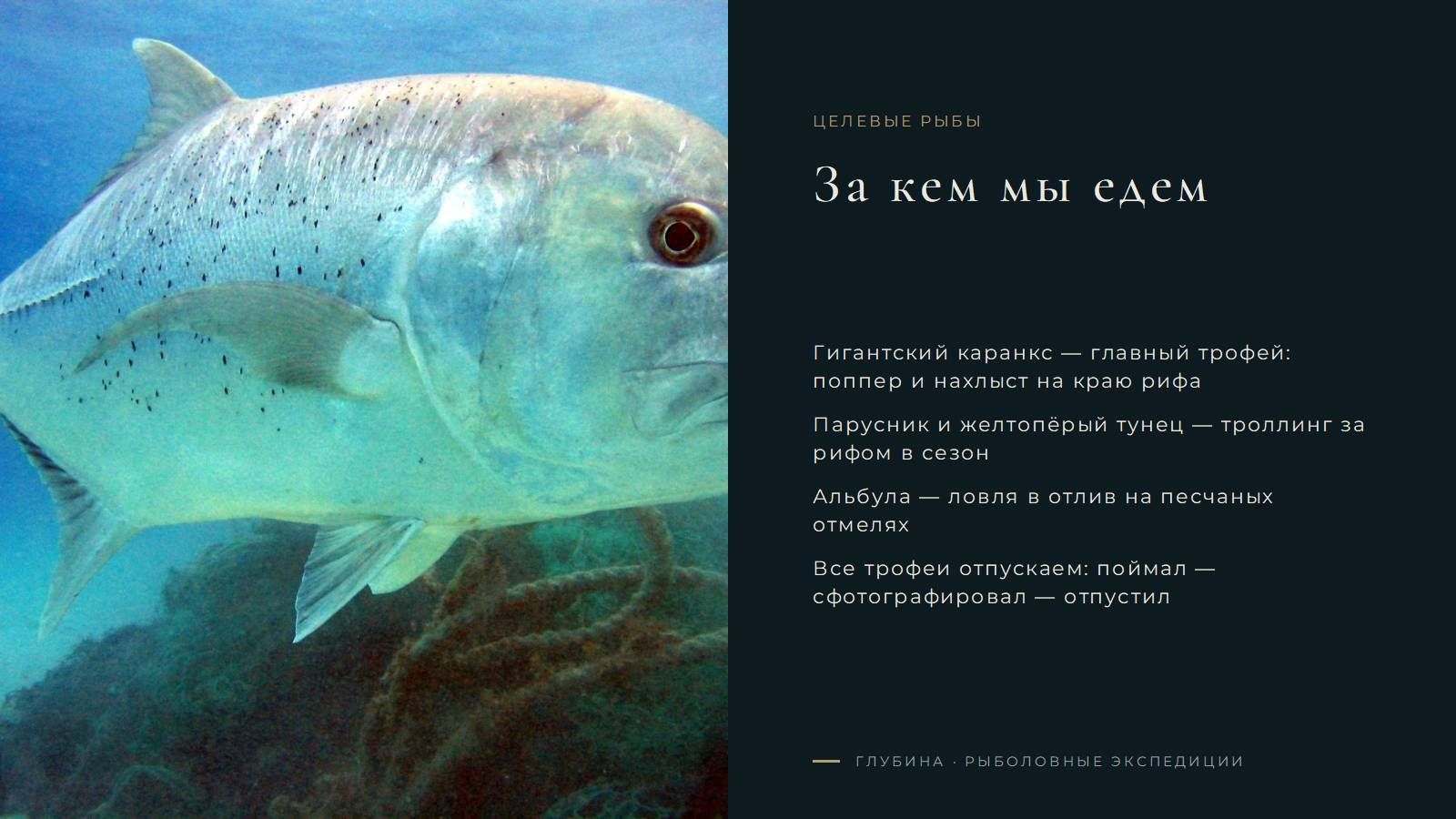
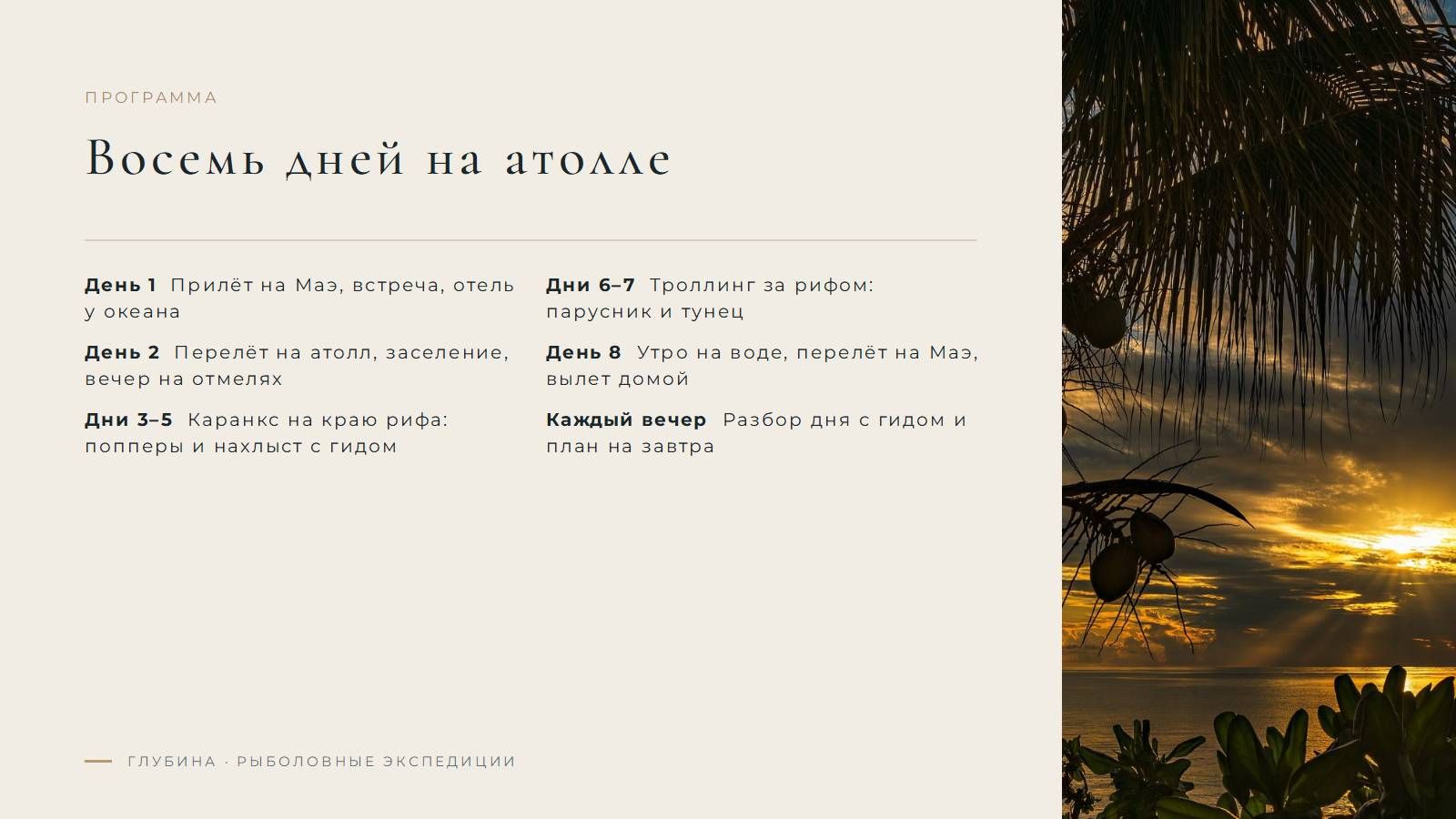
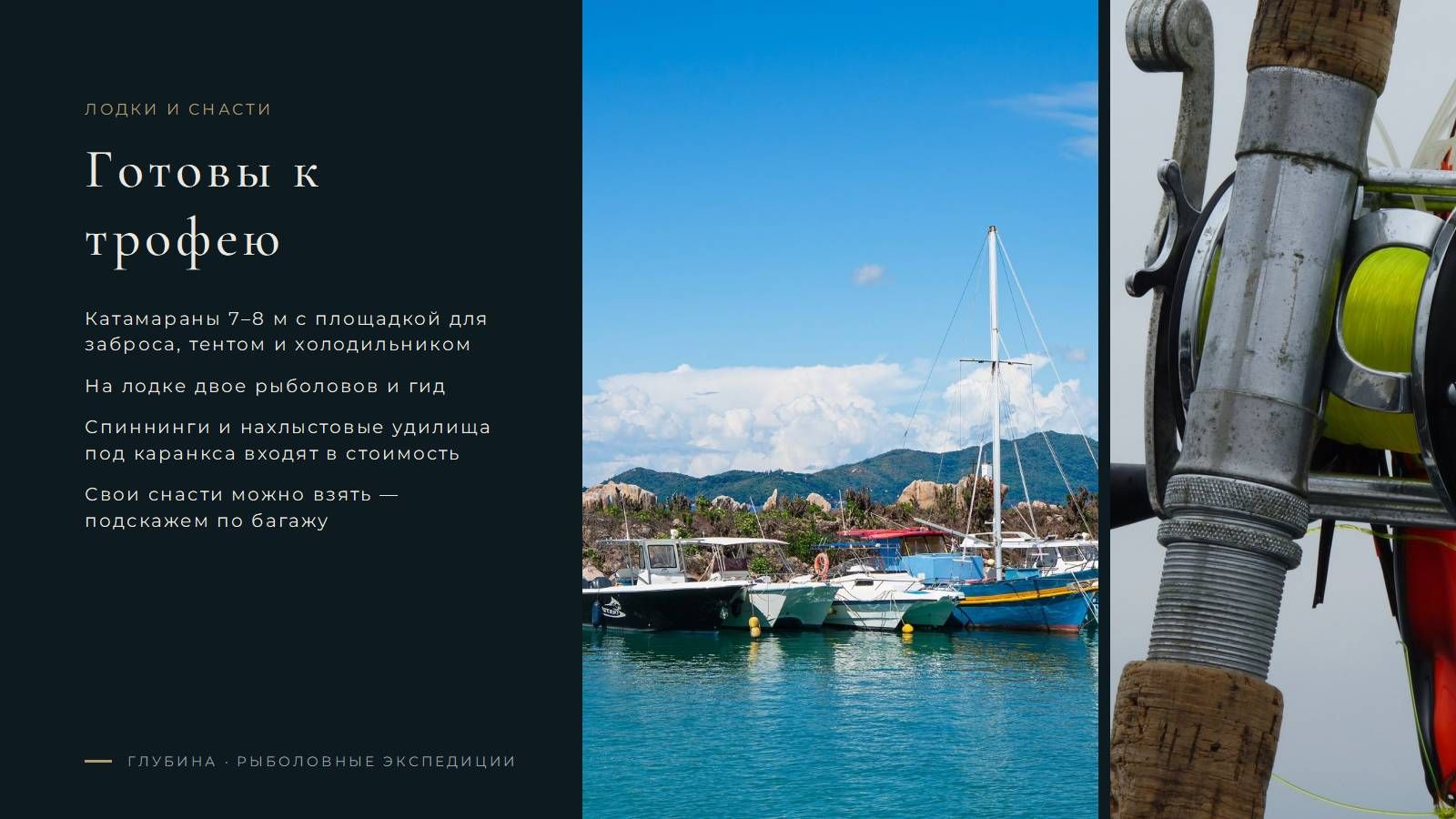
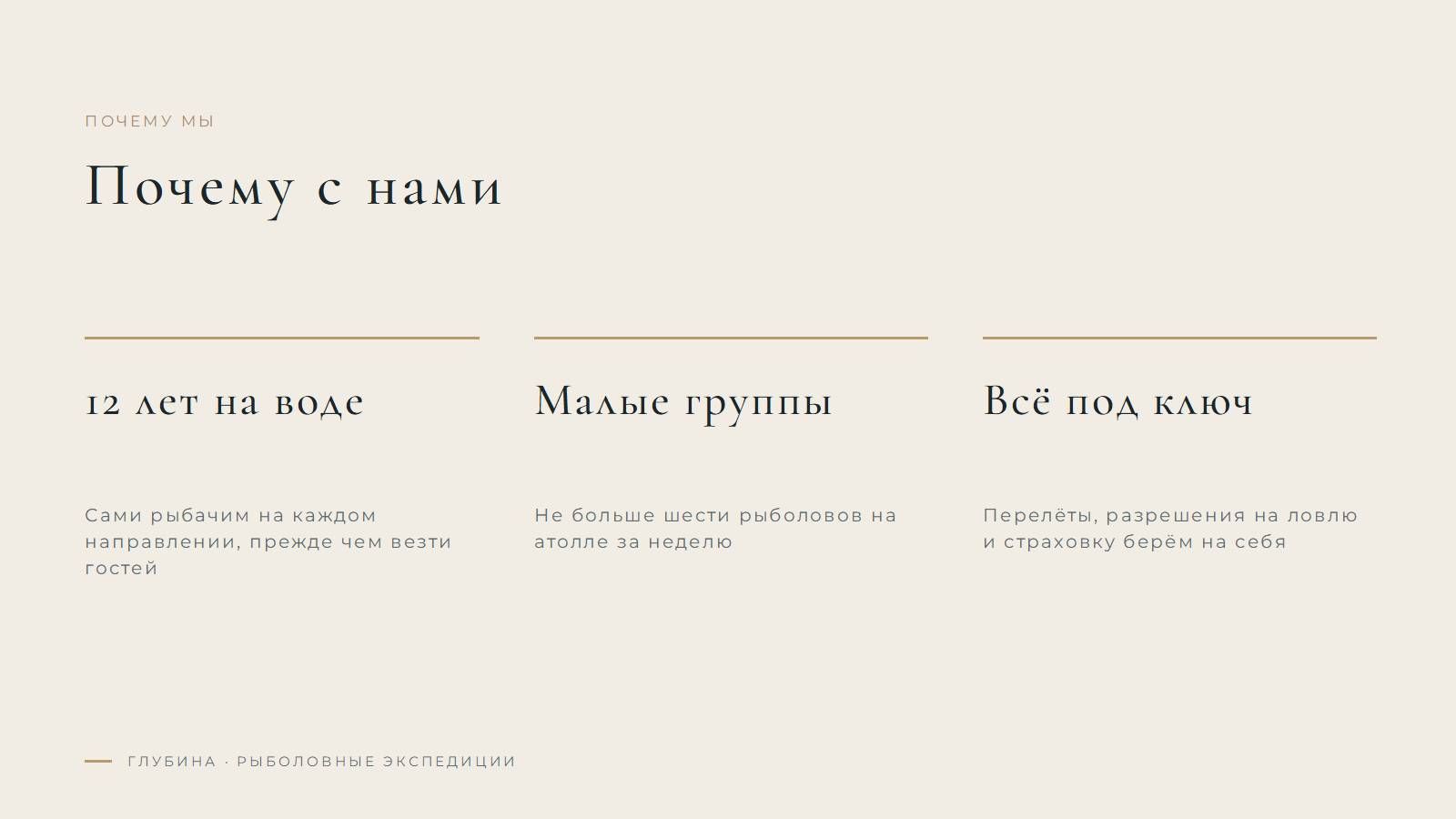
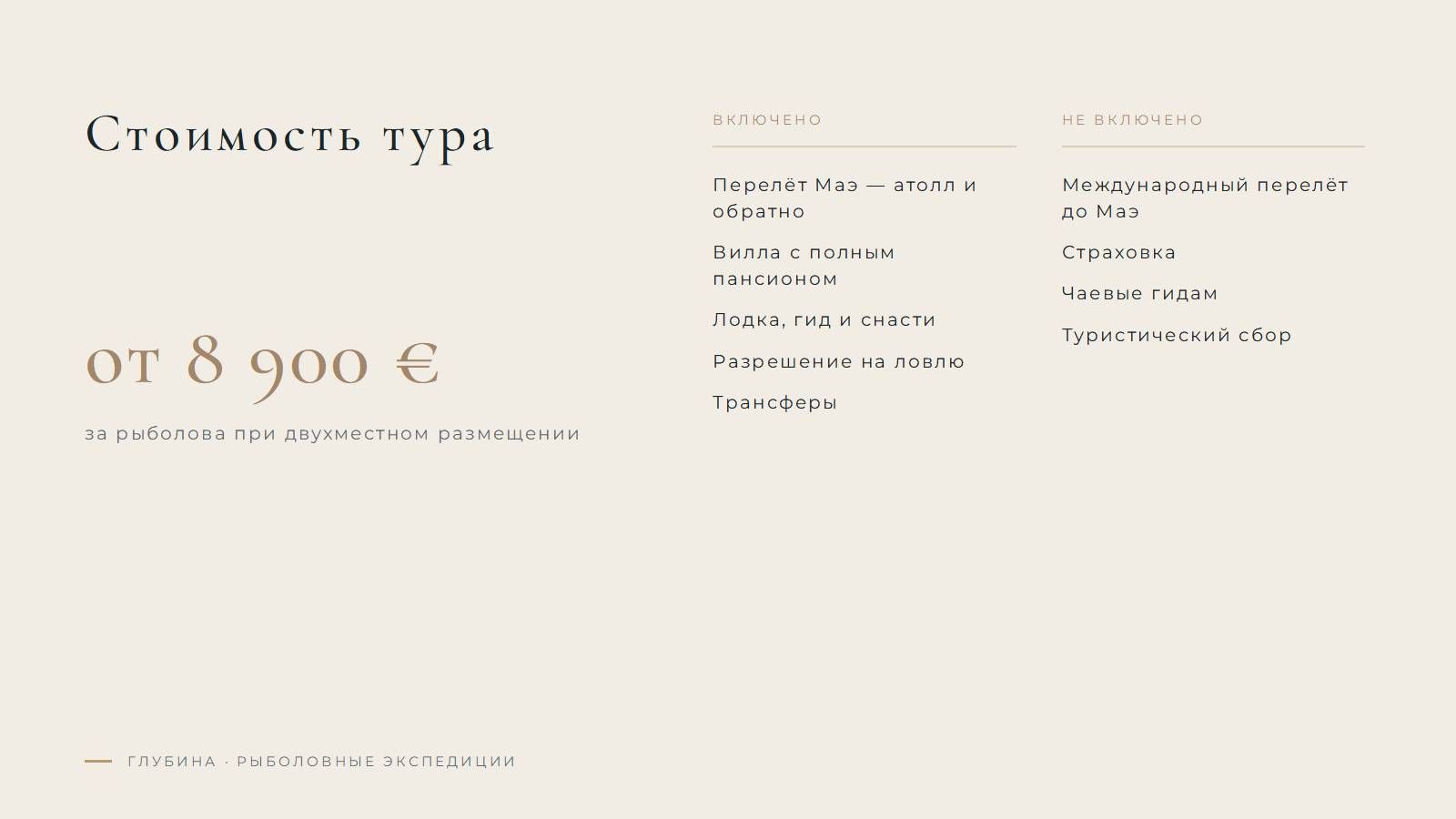
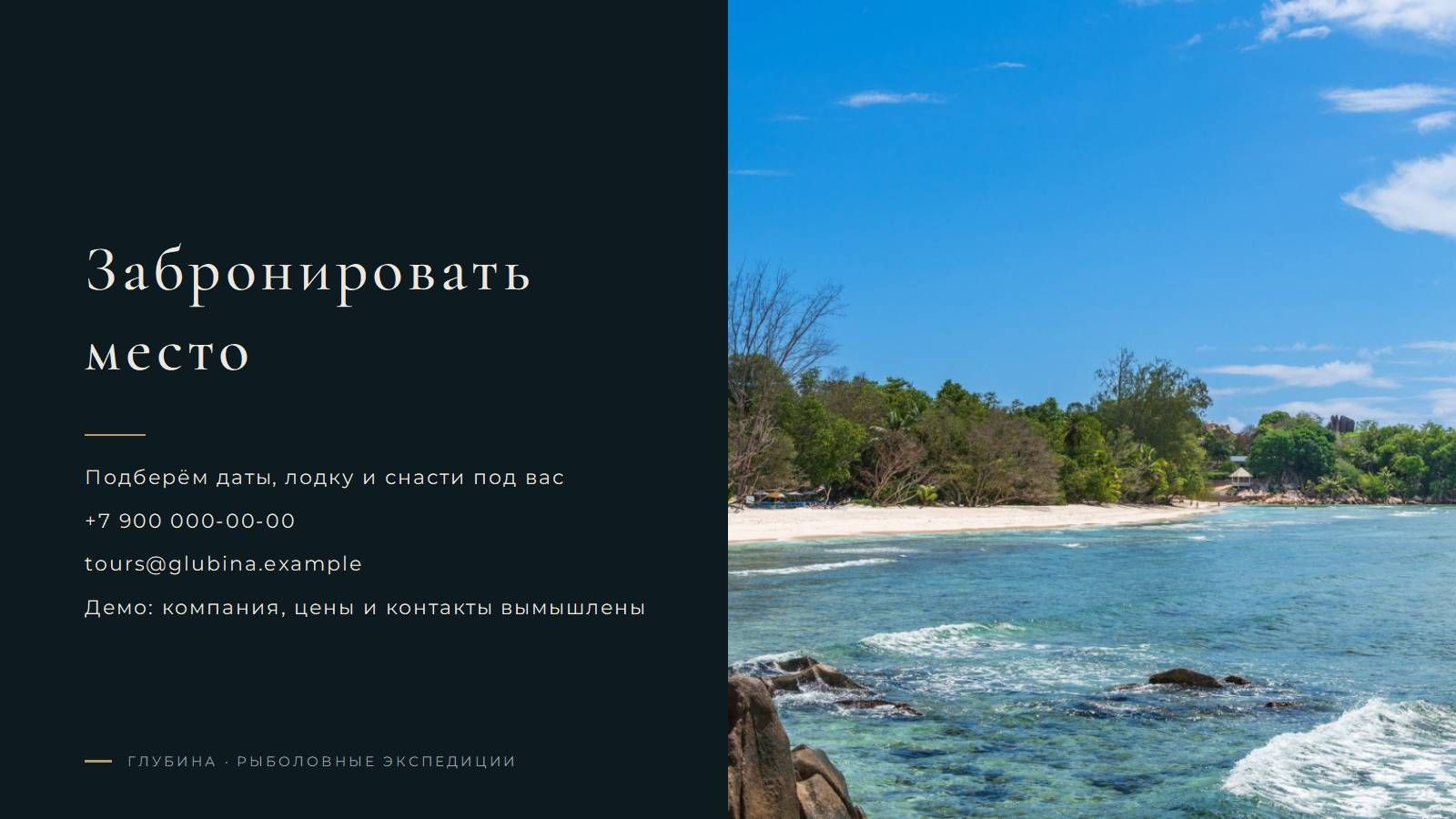
Слайд 1: Обложка — Гигантский каранкс на краю атолла, Сейшелы Слайд 2: Тур в цифрах — 6 дней на воде, 2 рыболова на гида, каранксы 30+ кг, час перелёта Слайд 3: Целевые рыбы — каранкс, парусник, тунец, альбула Слайд 4: Программа по дням в две колонки Слайд 5: Лодки и снасти, два фото Слайд 6: Почему с нами — три преимущества Слайд 7: Стоимость тура, что включено и не включено Слайд 8: Контакты для бронирования 1 / 8
Скачать презентацию (PowerPoint) Открыть PDF Пустой шаблон
Настоящие мастер-слайды

Все слайды собраны из макетов шаблона. Новый тур — «Создать слайд», выбрать макет, вписать текст. Вёрстка не съезжает.

Фото в один щелчок

Места под фото — специальные поля: щёлкнули значок, выбрали снимок, он сам обрезается по рамке. Любое фото без ручной подгонки.

Бесплатные шрифты

Cormorant Garamond и Montserrat из Google Fonts с кириллицей — файл так же выглядит в Google Slides. Весь текст редактируется.

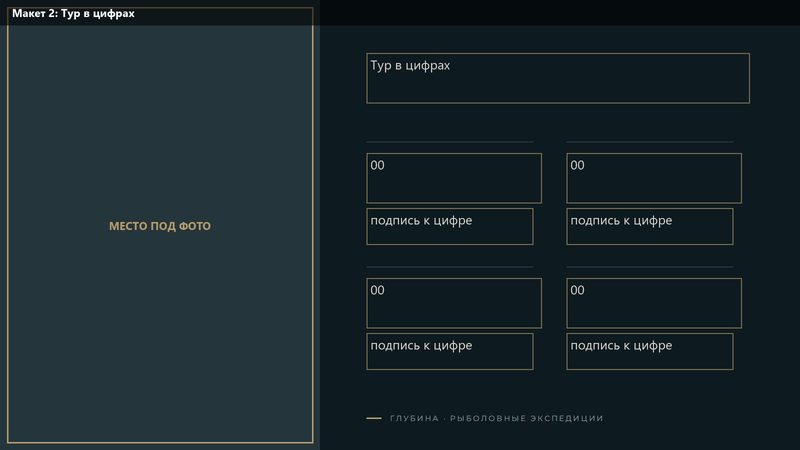
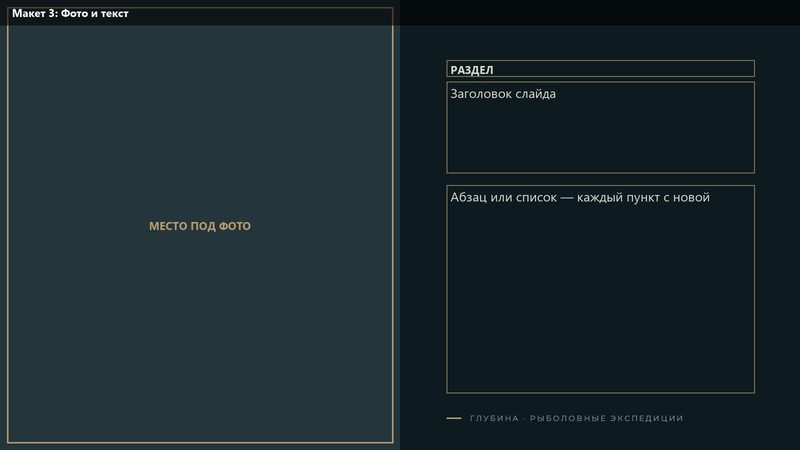
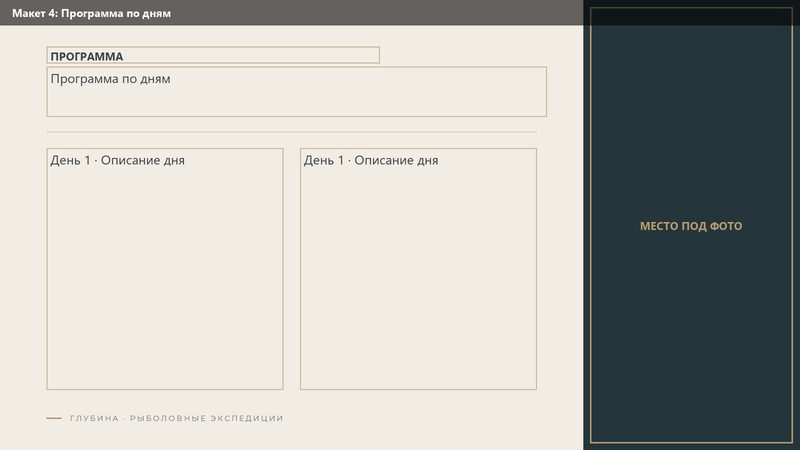
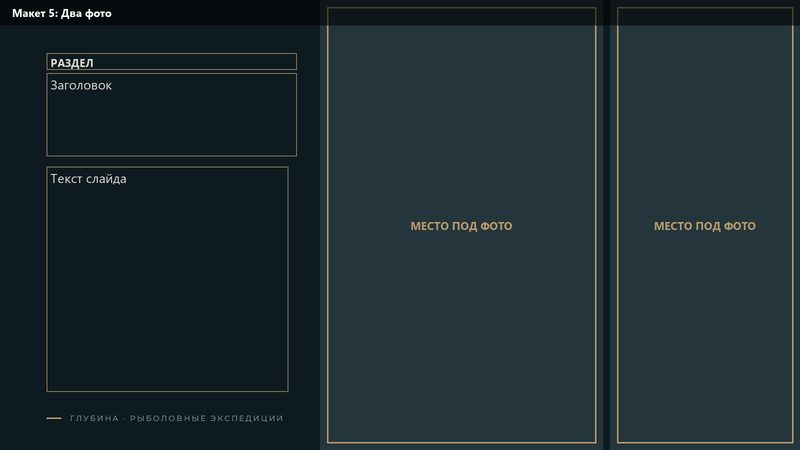
9 макетов шаблона

Так выглядит пустой шаблон: рамками показаны поля для текста и места под фото.
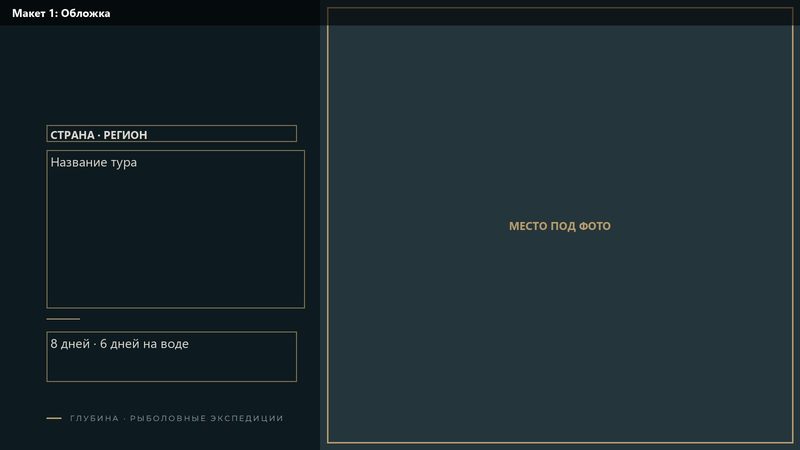
Макет 1: Обложка
1. Обложка
Макет 2: Тур в цифрах
2. Тур в цифрах
Макет 3: Фото и текст
3. Фото и текст — локация, рыбы, проживание
Макет 4: Программа по дням
4. Программа по дням
Макет 5: Два фото
5. Два фото — лодки и снасти
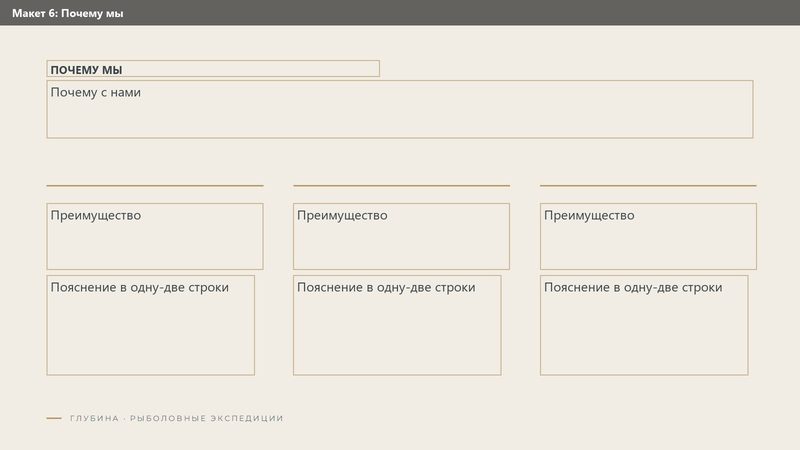
Макет 6: Почему мы
6. Почему мы
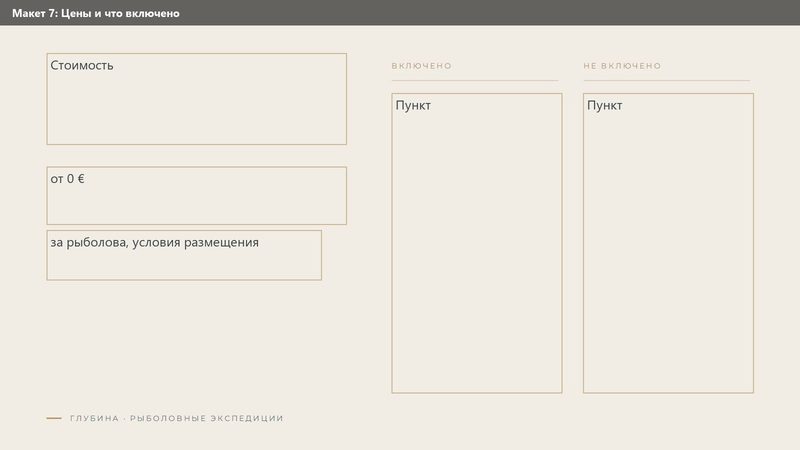
Макет 7: Цены и что включено
7. Цены и что включено
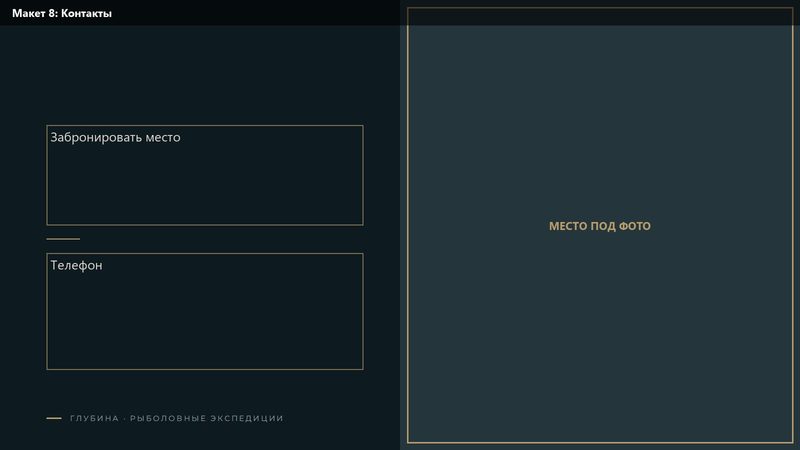
Макет 8: Контакты
8. Контакты
Макет 9: Разделитель
9. Разделитель раздела

Как собрать презентацию нового тура

  1. Откройте шаблон и сохраните копию под названием тура.
  2. «Главная» → «Создать слайд» → выберите нужный макет. В Google Slides: «Слайд» → «Применить макет».
  3. Щёлкните по тексту-подсказке и впишите свой. Размер и цвет шрифта менять не нужно — они заданы в шаблоне.
  4. Щёлкните значок в месте под фото и выберите снимок. Чтобы сдвинуть кадр — «Обрезка» и перетащите фото.
  5. Если дней в программе больше — дублируйте слайд программы. Готово: «Файл» → «Экспорт» → PDF для отправки клиенту.

Фото: Giles Laurent (обложка), NorbertNagel (острова, закат, марина, пляж) — CC BY-SA 4.0; Dr. Dwayne Meadows, NOAA — общественное достояние; Seabee314 — CC0. Все снимки — Wikimedia Commons. Авторы указаны и в заметках к слайдам.